Guía de incorporación
Nota importante: Este es un flujo Meta y está sujeto a cambios, el contenido disponible a continuación es solo para fines de referencia.
- Crea un portafolio empresarial visitando business.facebook.com y creando una cuenta de Meta Business Suite con tus credenciales de Facebook. Esto generará un portafolio empresarial.
- Regístrese como Meta Desarrollador yendo a developers.facebook.com y haga clic en “Comenzar”.
- Cree una aplicación yendo a developers.facebook.com/apps y cree una nueva aplicación comercial, que generará su ID de aplicación Meta.
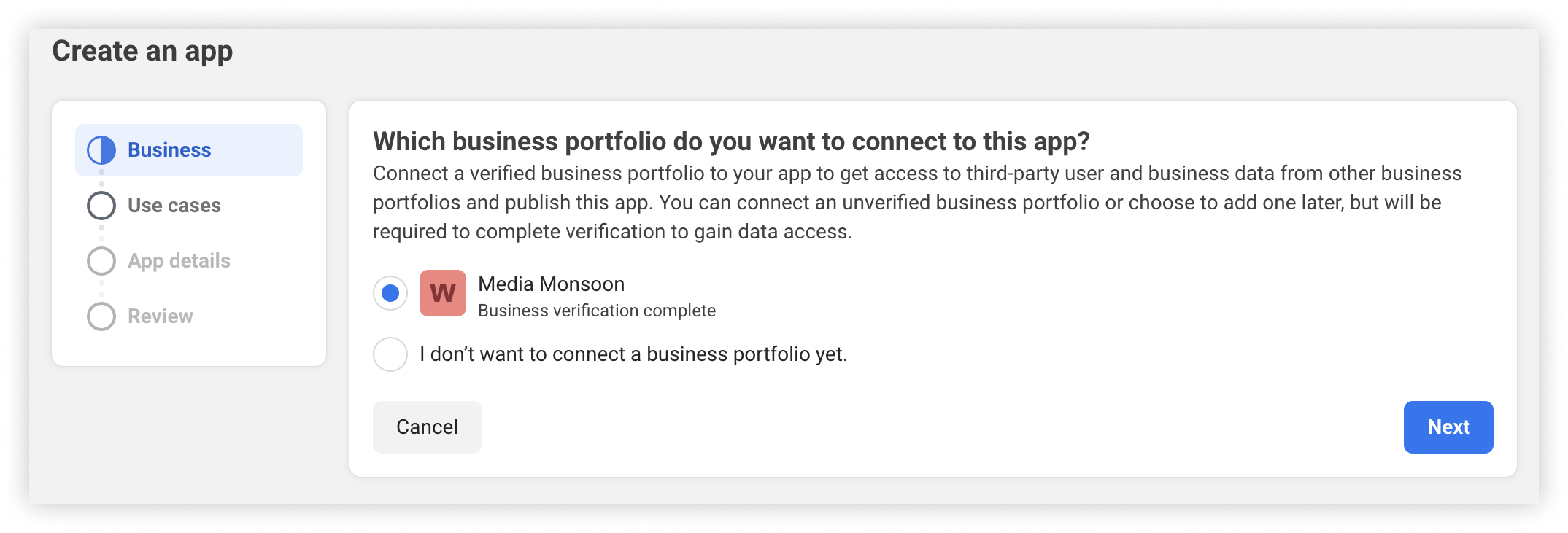
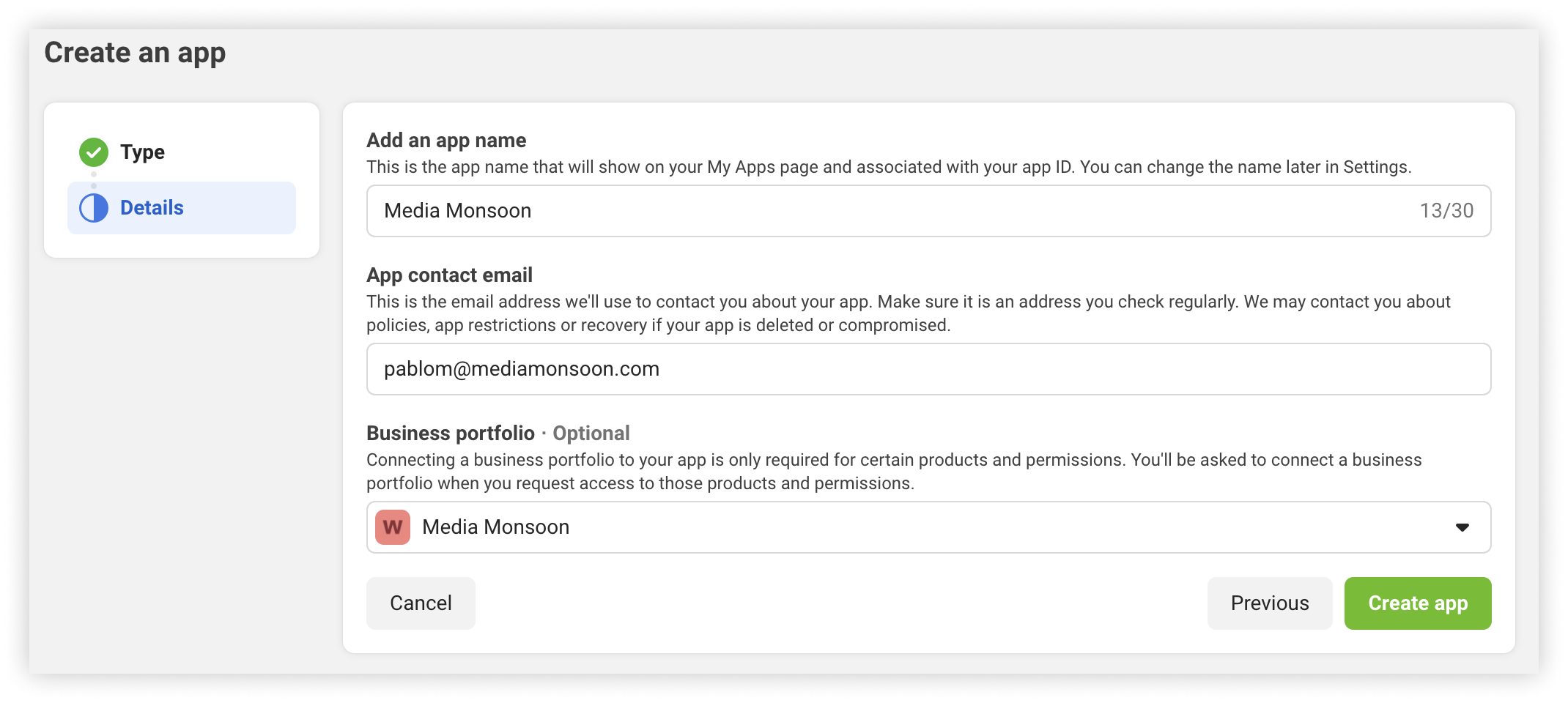
- Selecciona tu portafolio de negocios y continúa. En la siguiente pantalla, selecciona “Otro”, luego “Aplicación de negocios” y añade el nombre de la aplicación y tu correo electrónico. Asegúrate de seleccionar tu portafolio de negocios en el menú desplegable “Portafolio de negocios” antes de crear la aplicación.
- Agregue detalles básicos a su aplicación en el Panel de aplicaciones navegando a Configuración de la aplicación > Básico y agregue la siguiente información:
- icono de la aplicación
- URL de la política de privacidad
- Categoría
- Plataforma
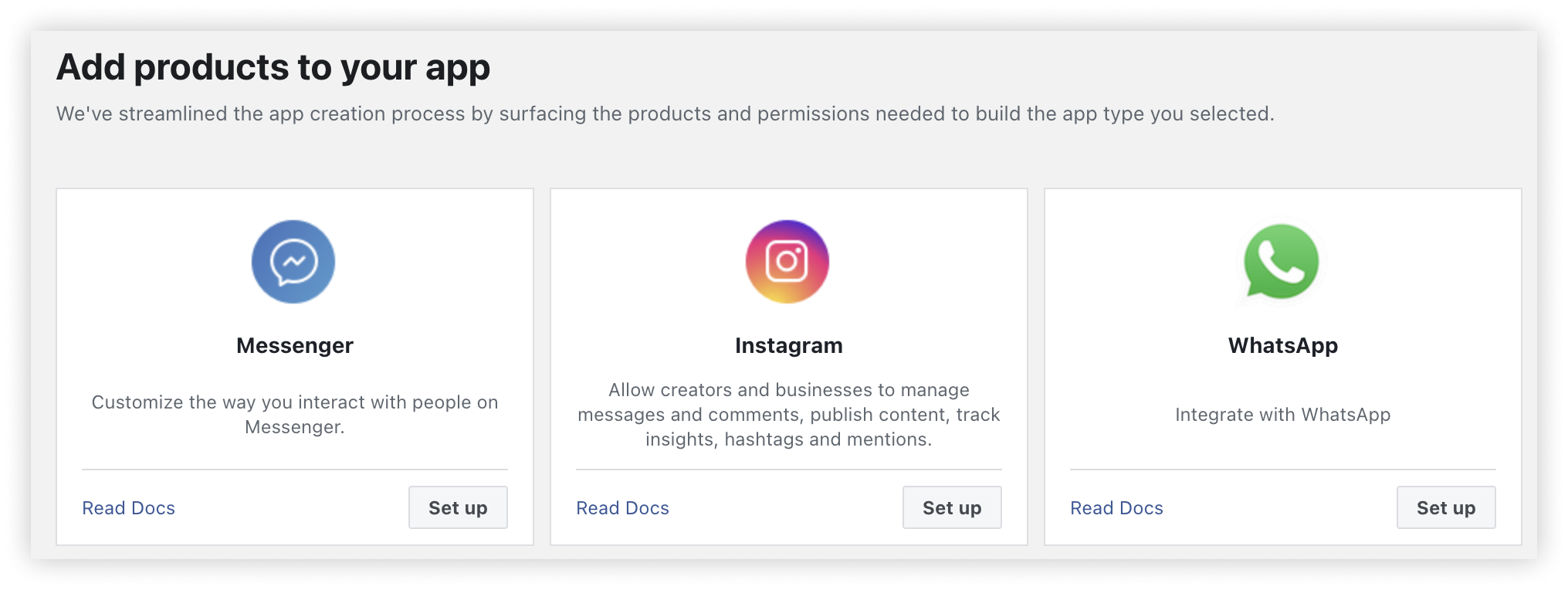
- Agregue el producto WhatsApp en el panel del Panel de aplicaciones, desplácese hacia abajo hasta Agregar productos a su aplicación, ubique el producto WhatsApp y haga clic en el botón “Configurar”.
- Completa el flujo hasta que se le presente el panel de inicio rápido:
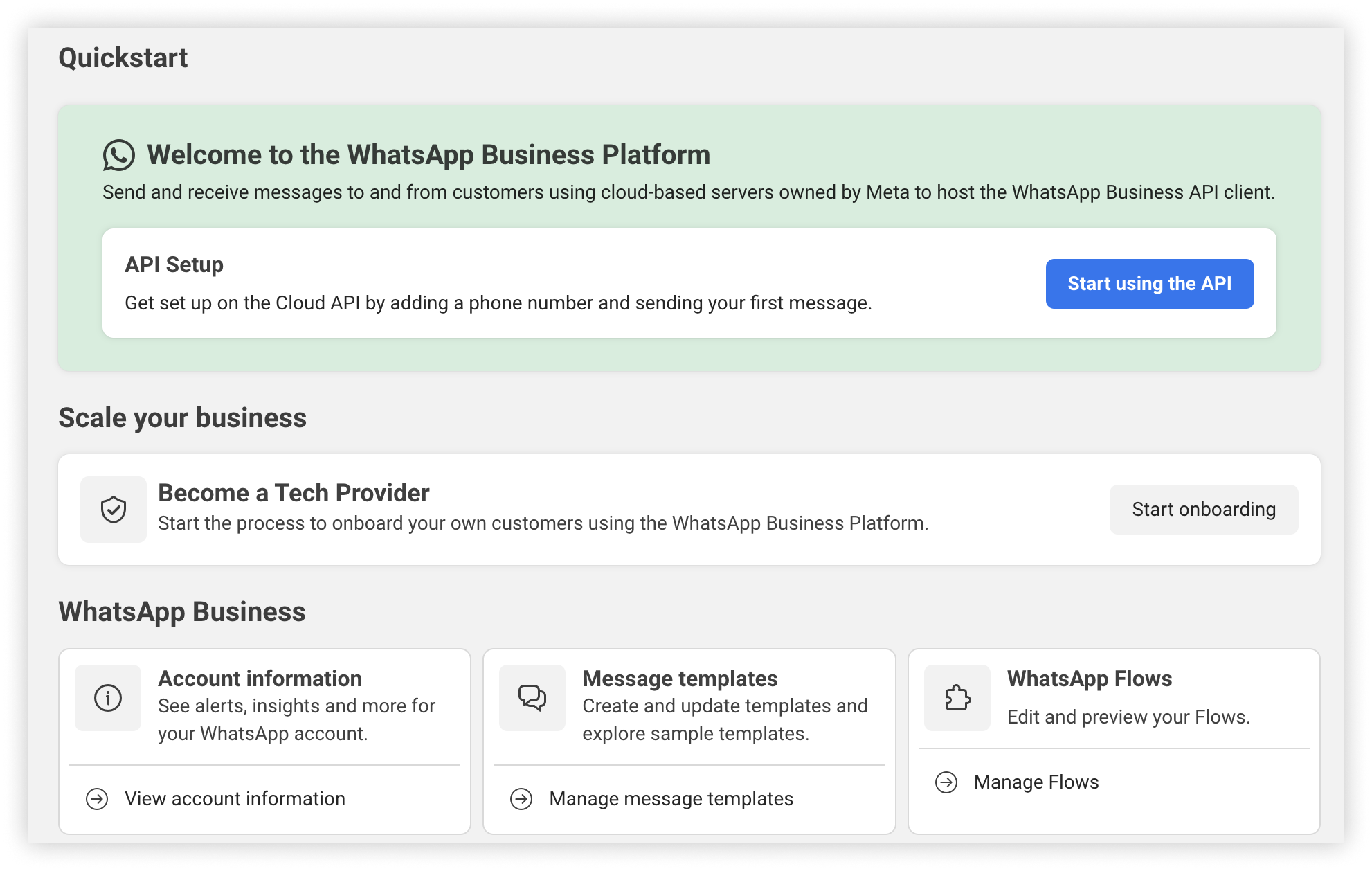
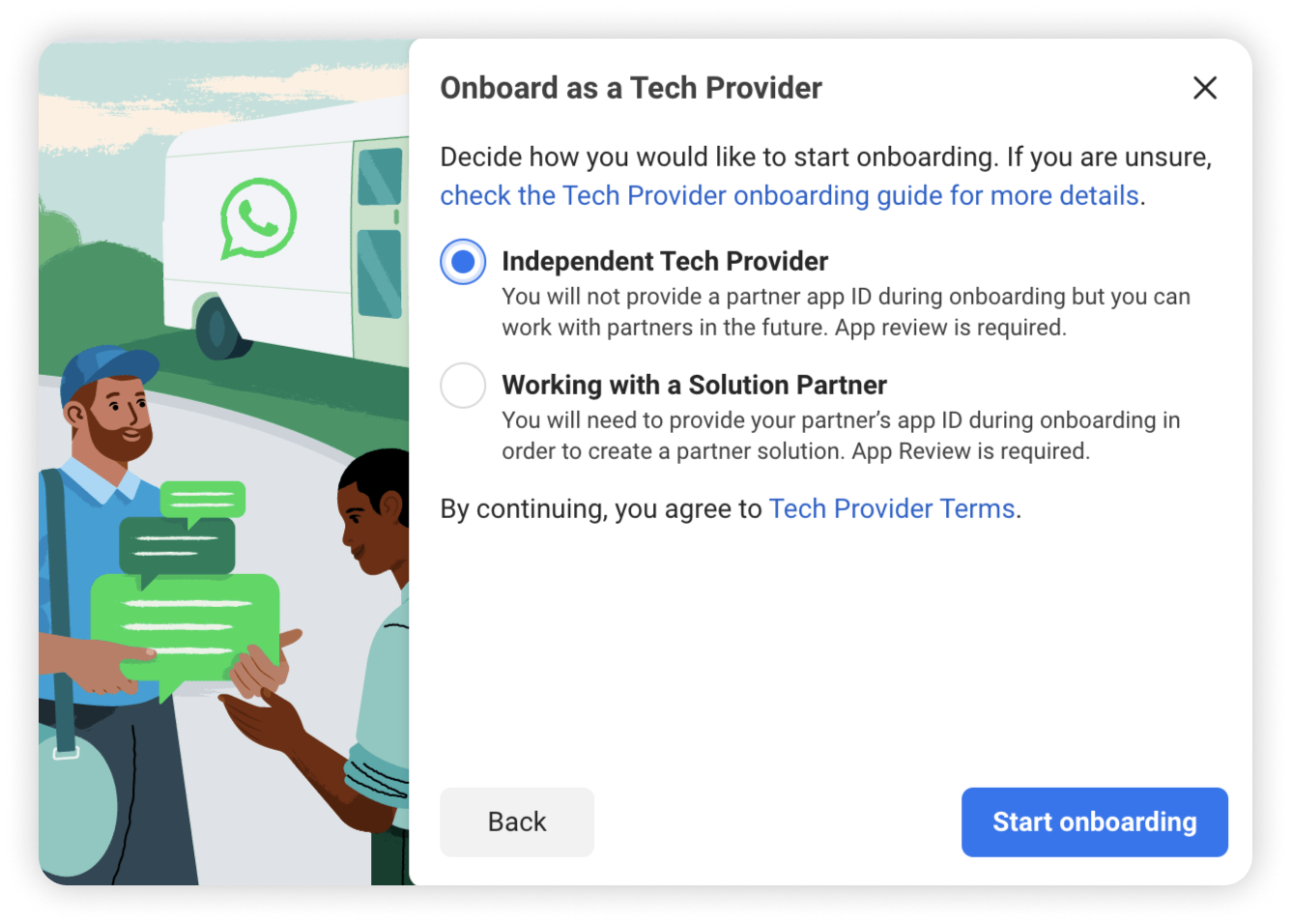
- Conviértete en proveedor de tecnología. En el panel de inicio rápido, busca la sección “Conviértete en proveedor de tecnología” y haz clic en el botón “Iniciar incorporación”.

- Seleccione “Trabajar con un socio de soluciones” porque se está asociando con Modica para ofrecer servicios de mensajería de WhatsApp a clientes empresariales, que pueden ser incorporados por usted o por el socio de soluciones. Si elige esta opción, debe conocer el ID de la aplicación de su socio de soluciones, ya que lo necesitará más adelante.
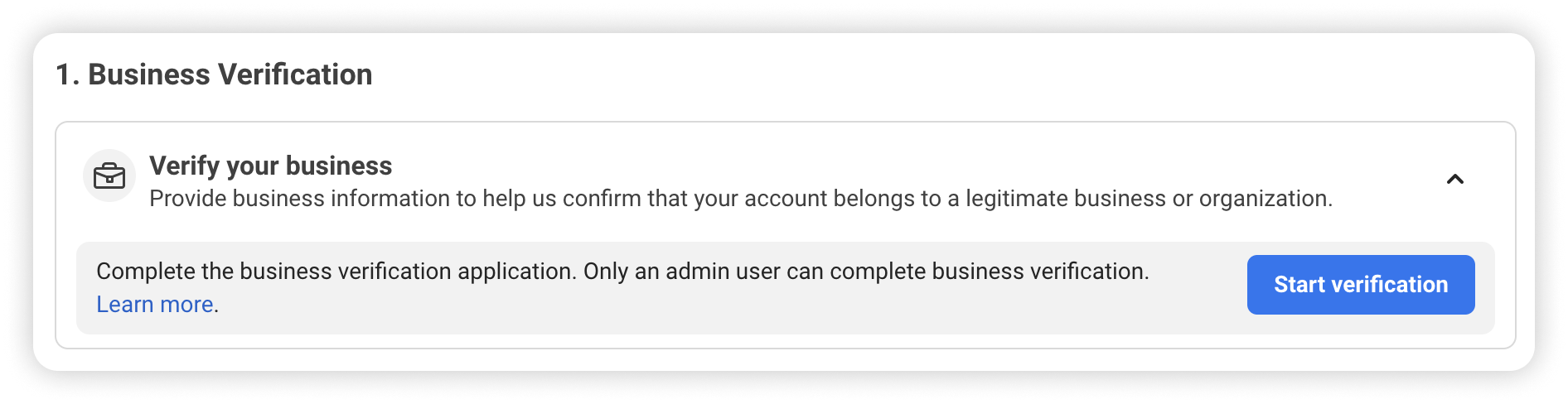
- Verifique su empresa si aún no lo está. En el panel Inicio rápido > Incorporación, haga clic en el botón “Iniciar verificación”.
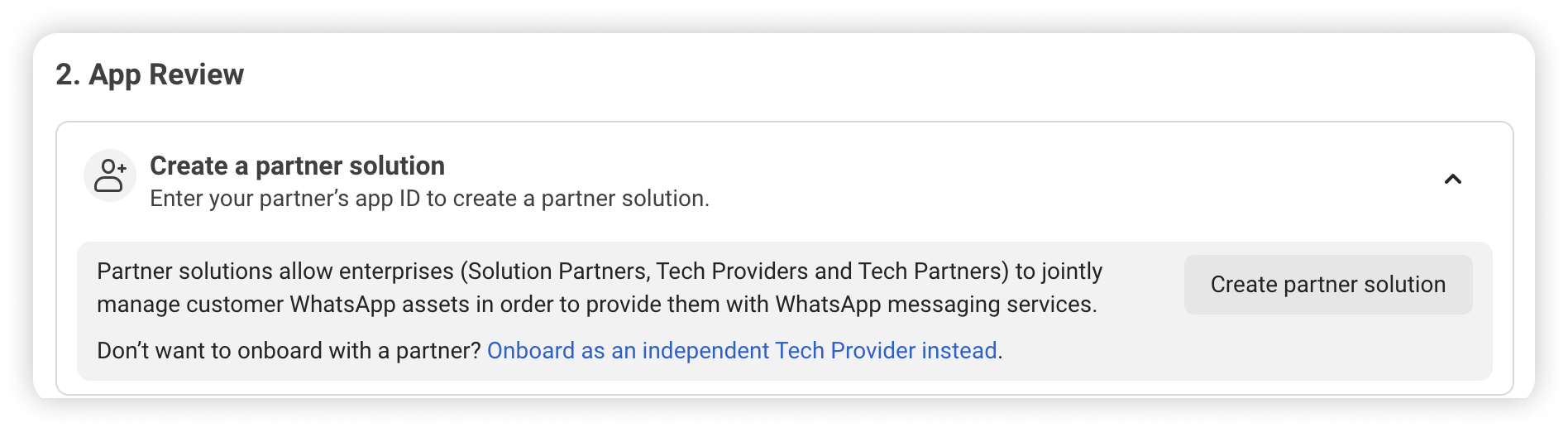
- Cree o seleccione una solución multisocio. En el panel Inicio rápido > Incorporación, localice la sección Revisión de la aplicación y la fila “Crear una solución de socio”.
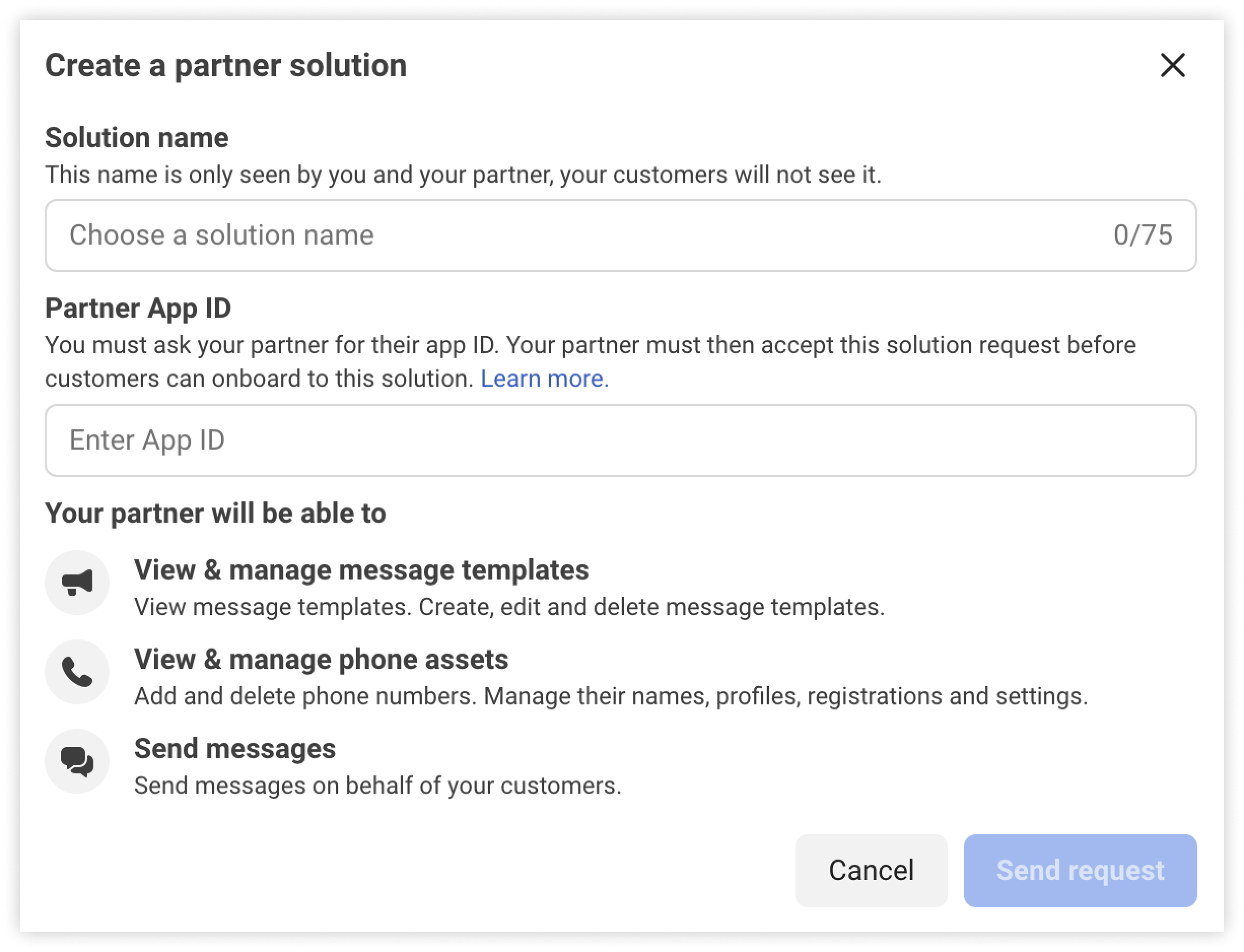
- Ingrese un nombre para la solución de socio y agregue el ID de la aplicación de Socio de Solución de Modica. Use un nombre que le ayude a distinguir la solución de otras soluciones que pueda crear en el futuro. Tenga en cuenta que solo se aceptarán los ID de la aplicación de Socio de Solución; se rechazarán los ID de la aplicación de Proveedor de Tecnología. Su gerente de cuenta de Modica puede proporcionar nuestro ID de Socio de Solución.
Extra Documentación sobre la solicitud BSP enviada a Modica esta aqui.
- Una vez creada su solución, aparecerá en la fila Crear una solución de socio con un estado de Aceptación pendiente.
- Modica recibirá su solicitud de solución de socio y la aceptará. Mientras tanto, puede continuar con los siguientes pasos.
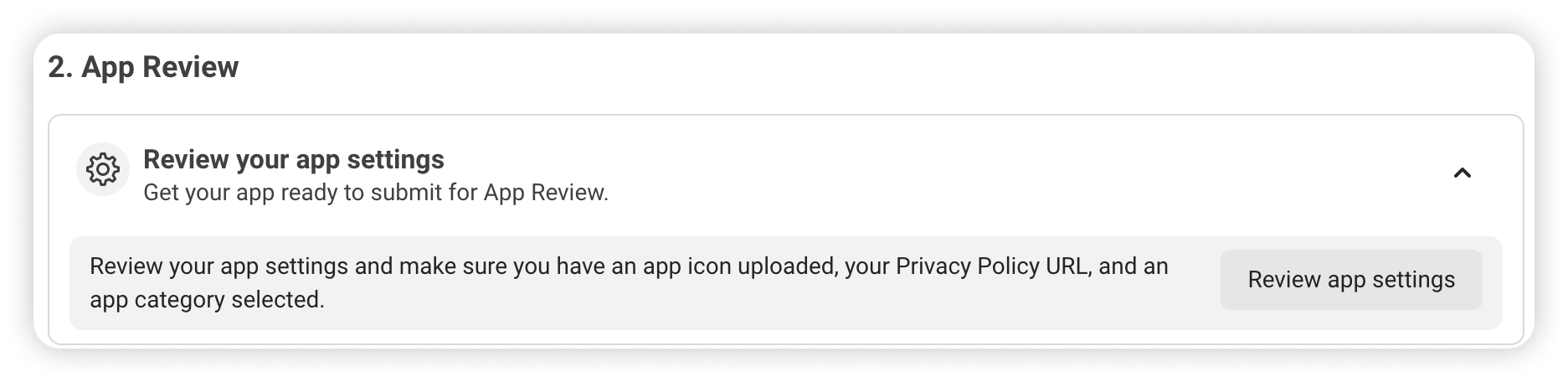
- Revisar la configuración de la aplicación En el panel Inicio rápido > Incorporación, ubique la fila Revisar la configuración de su aplicación y haga clic en el botón “Revisar la configuración de la aplicación”:
- Captura videos para la revisión de la aplicación. En el panel Inicio rápido > Incorporación, busca la fila “Grabar documentación de video”.
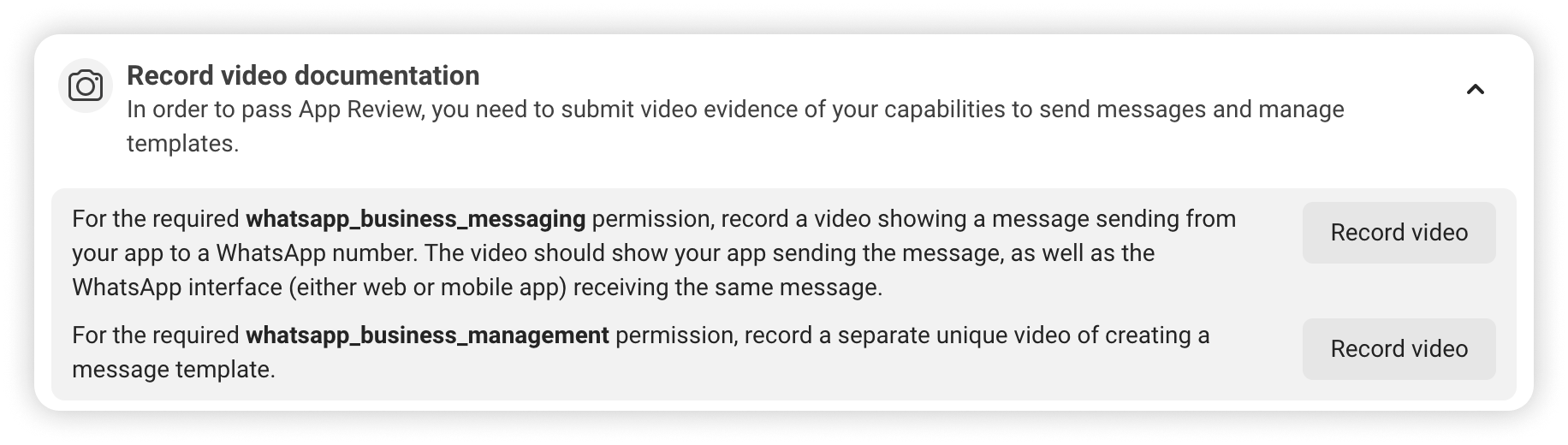
- Como parte del proceso de revisión de la aplicación, se le pedirá que proporcione dos grabaciones de video:
-
El primer vídeo debe mostrar un mensaje creado y enviado desde tu aplicación y recibido en el cliente de WhatsApp (aplicación móvil o aplicación web).
-
El segundo video debe mostrar cómo se utiliza su aplicación para crear una plantilla de mensaje.
Si se asocia con un socio de soluciones, puede usar su integración actual para mostrar estas acciones. Al hacer clic en los botones “Grabar video” en el panel, se mostrará información útil para crear estos videos (los botones no graban ningún video; debe hacerlo usted mismo). Como alternativa, puede grabar la pantalla del script cURL de configuración de la API que usa para enviar un mensaje a un número de usuario de WhatsApp que haya agregado como destinatario de prueba, en lugar de enviar un mensaje usando su aplicación o la de su socio. De igual manera, puede grabar la pantalla del Administrador de WhatsApp que usa para crear un mensaje de plantilla, en lugar de usar su aplicación o la de su socio. Independientemente del método que elija para generar sus videos o grabaciones de pantalla, guárdelas para el siguiente paso.
- Enviar para revisión de la aplicación. En el panel Inicio rápido > Incorporación, localice la fila “Enviar documentación para revisión de la aplicación” y haga clic en el botón “Iniciar revisión de la aplicación”. Este flujo abrirá el panel “Revisión de la aplicación > Solicitudes”, donde debería ver una solicitud de revisión de la aplicación lista para editar.
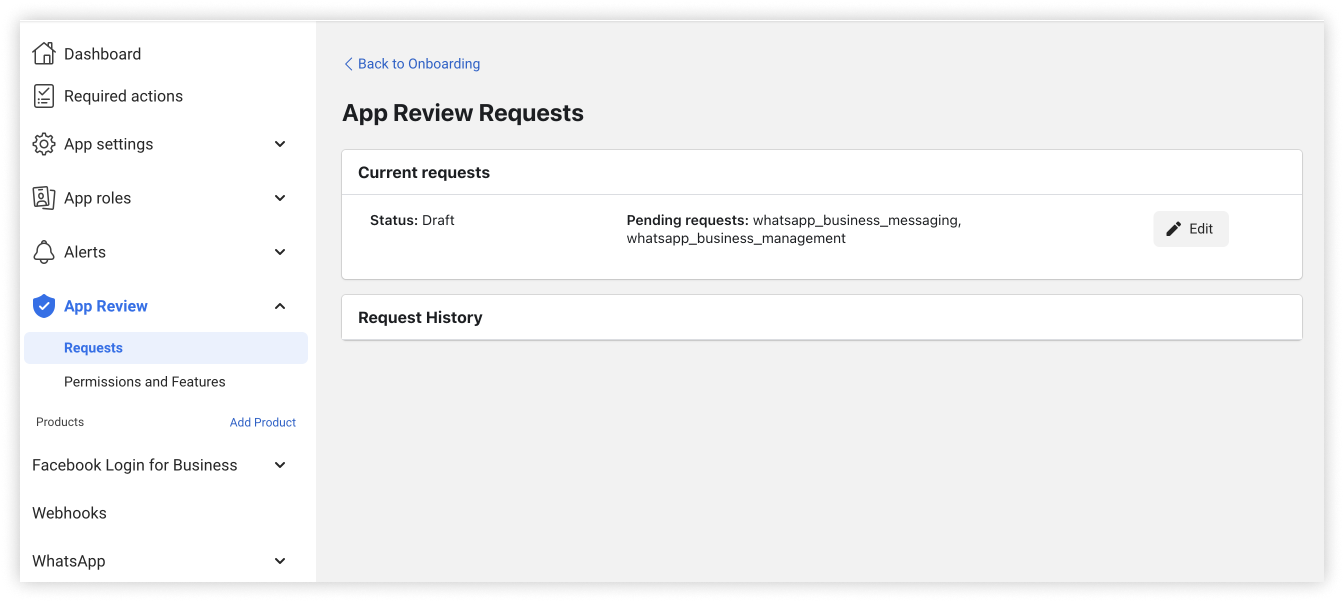
- Al describir cómo su aplicación utiliza cada uno de estos permisos, adjunte la grabación de pantalla o el video correspondiente que creó en el paso anterior:
-
Para whatsapp_business_messaging, adjunte la grabación de pantalla o el video que muestra un mensaje que se envía con su aplicación o la de su socio de soluciones y que aparece en el cliente de WhatsApp, o la grabación de pantalla del script cURL de configuración de API que utiliza.
-
Para whatsapp_business_management, adjunte la grabación de pantalla o el video que muestre su aplicación o la de su socio de soluciones utilizándose para crear una plantilla de mensaje, o la grabación de pantalla del Administrador de WhatsApp utilizado por usted para crear una plantilla de mensaje.
-
Para whatsapp_business_manage_events, solicita este permiso solo si utilizas la API de Marketing Messages Lite con la API de Conversiones. Este permiso se aprueba automáticamente si ya tienes acceso avanzado a whatsapp_business_messaging.
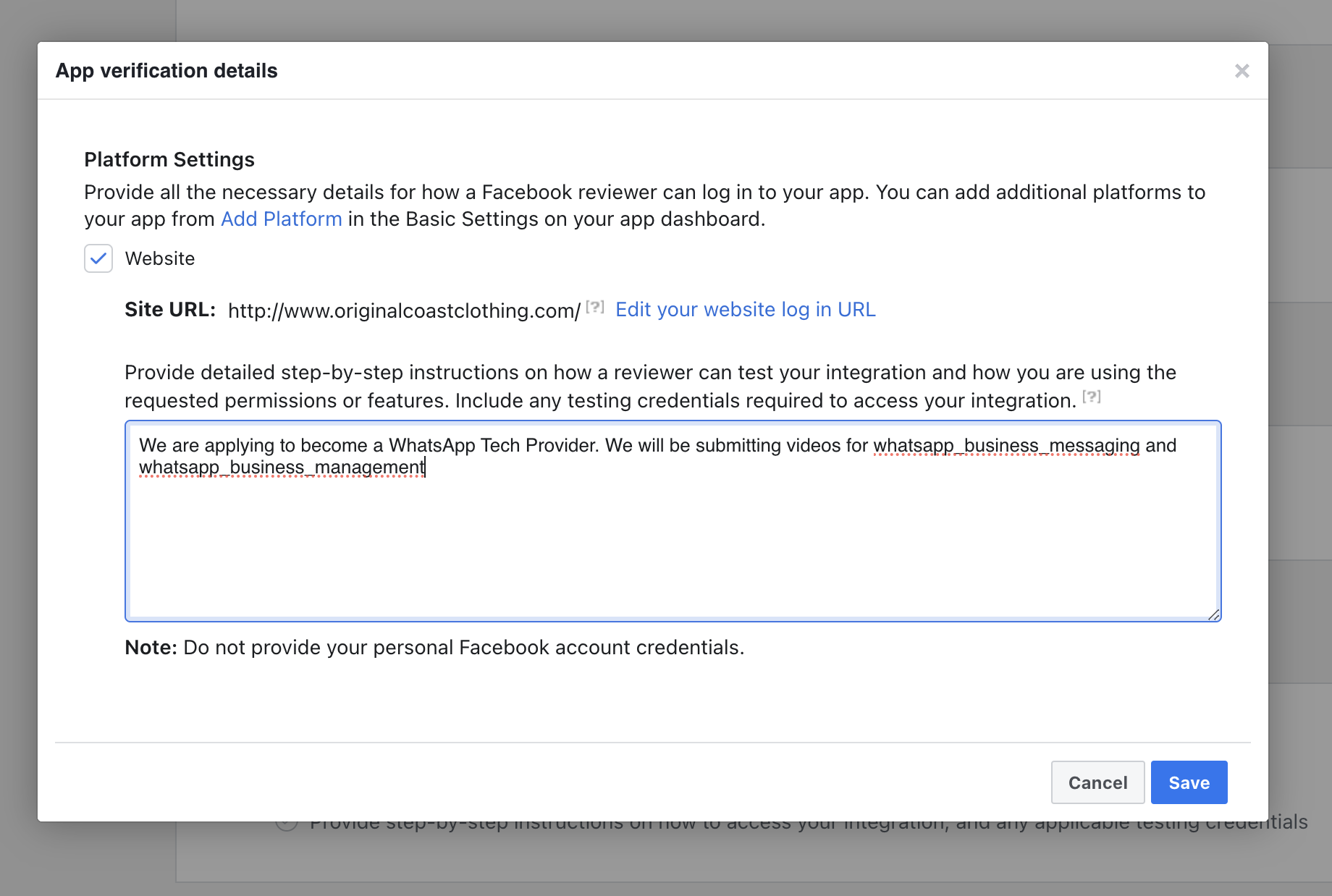
Importante: En el cuadro de diálogo Detalles de verificación de la aplicación, si el envío de la revisión de la aplicación solo incluye whatsapp_business_messaging y whatsapp_business_management, no es necesario proporcionar instrucciones de prueba. Por ejemplo:
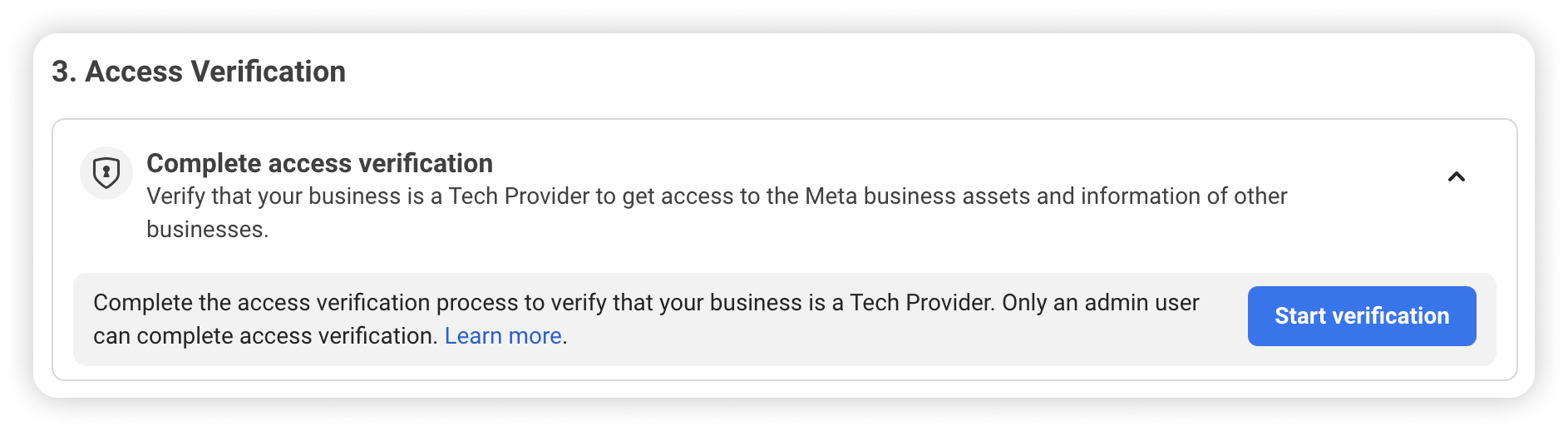
- Completar la verificación de acceso. En el panel Inicio rápido > Incorporación, localice la fila “Completar verificación de acceso” y haga clic en el botón “Iniciar verificación”. Complete el proceso y envíelo para verificación.
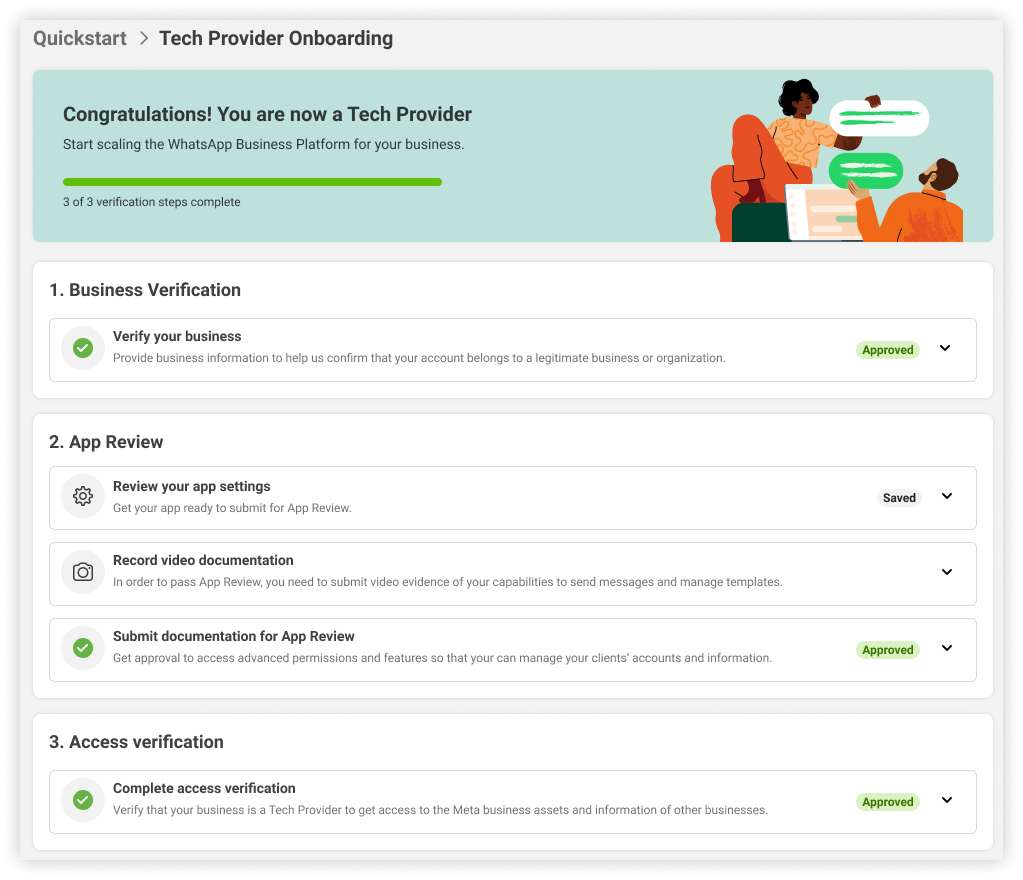
- Confirmar estado. Tras completar los pasos anteriores, el panel Inicio rápido > Incorporación debería indicar que todos los pasos están completos (con una marca de verificación verde) y felicitarlo por su estatus como proveedor tecnológico.
- Ya está listo para implementar su flujo de Registro Integrado. Debe implementarlo y mostrárselo a sus clientes potenciales por su cuenta. Consulte nuestro documento sobre Registro Integrado para aprender a implementarlo y probarlo con una cuenta de prueba, y a usar los datos que genera para incorporar clientes comerciales.
Integración técnica
Consulte los recursos útiles de Meta para guiar la integración técnica de WhatsApp y el registro integrado:
Webhooks
Visita este enlace para obtener más información sobre gestión de webhooks.
Facturación
Modica compartirá automáticamente nuestra línea de crédito con sus clientes comerciales incorporados. Nuestro sistema de facturación para proveedores de tecnología está diseñado para generar una sola factura, pero es versátil para adaptarse a los procesos de facturación de sus clientes.
Ayuda
Los proveedores de tecnología confirmados tienen acceso a todos los canales de soporte. Consultar Soporte.